

公開日
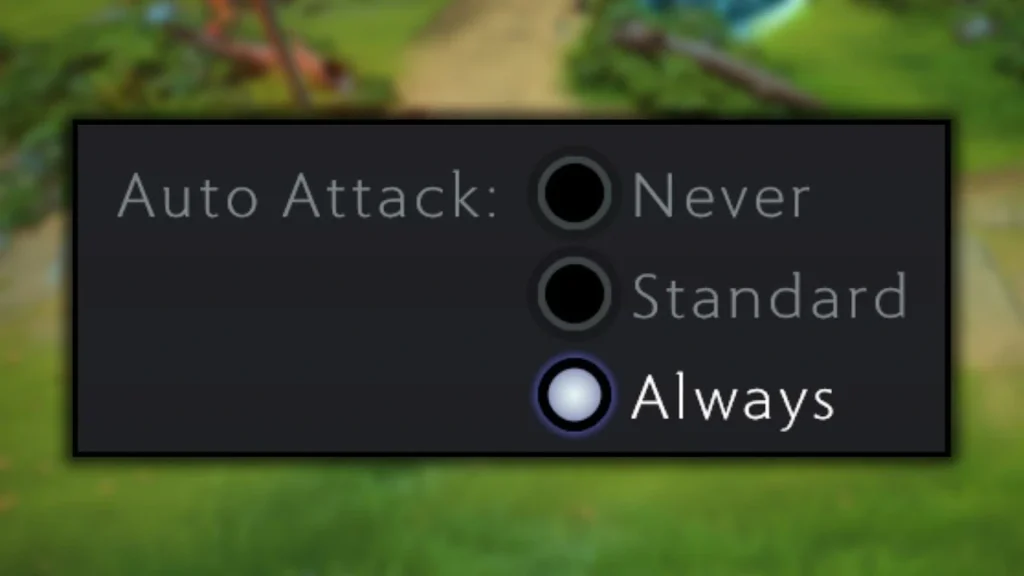
自動攻撃は、直接の攻撃コマンドなしに選択したユニットが自ら攻撃を開始するかどうかを決定します。最適な設定はヒーローとプレイヤーのユニット操作の好みによって異なります。ラストヒットのタイミングやターゲット選択を修正するものではありません。
Demo Heroに入り、敵クリープのそばに立って攻撃を控えてください。各モードでユニットが最初にどう反応するかを観察してください。
今すぐ設定を適用する
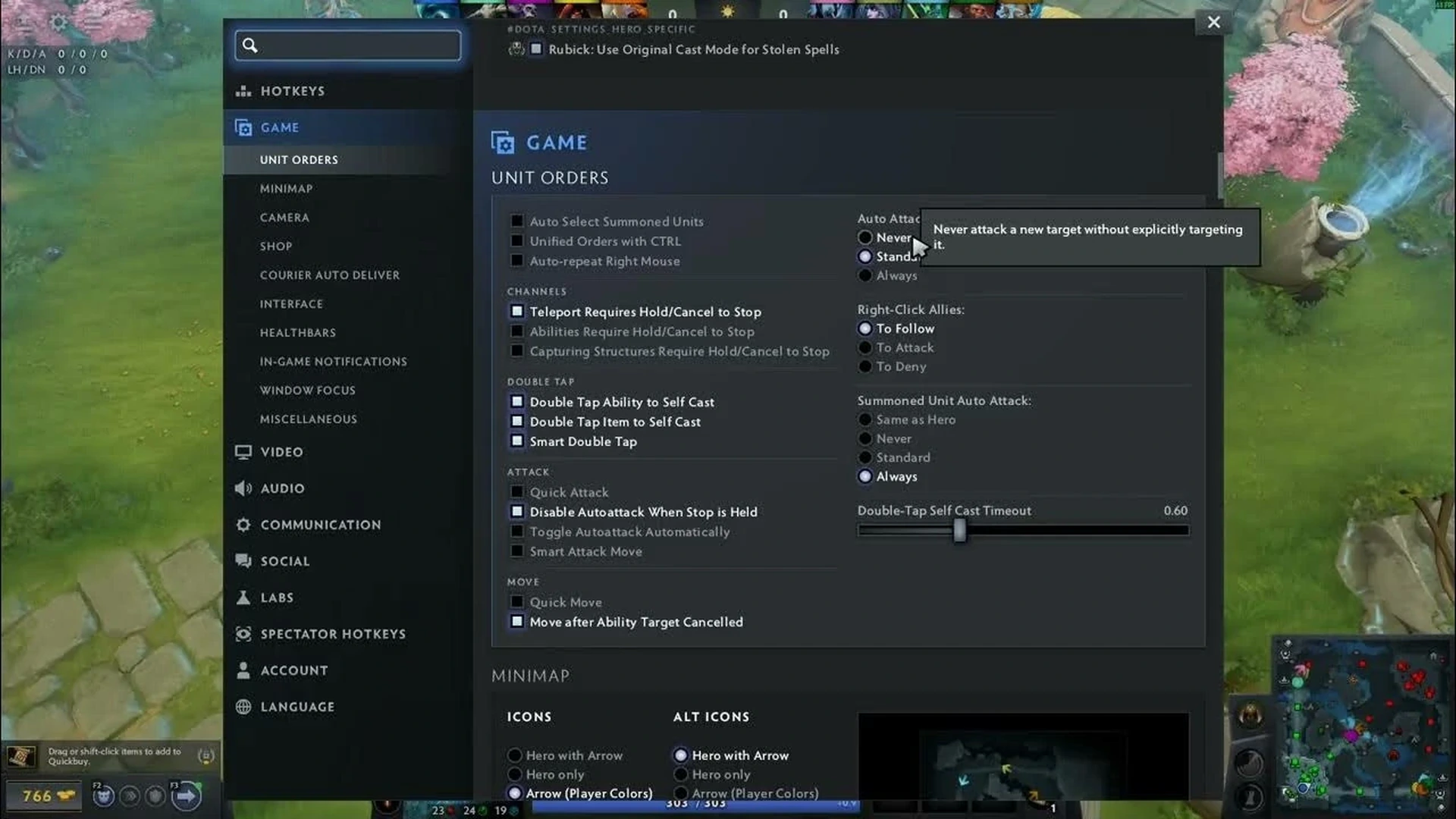
設定メニューを開き、詳細ゲームオプションの自動攻撃を探してください。ユニットの動作に応じてNever、Standard、Alwaysから選択してください。
すべての攻撃が直接コマンドから行われるべき場合はNeverを選択してください。Standardは通常の命令後に通常の自動応答を許可し、Alwaysは最も積極的なオプションです。
クライアントが召喚ユニットに別の動作を提供している場合は、それも確認してください。ヒーローとその操作ユニットが同じ設定を必要とするとは限りません。
変更が反映されたことを確認する
スペル、移動コマンド、Stopコマンドをそれぞれ別の実行でテストしてください。各操作の後でヒーローが攻撃に戻るかどうかを確認してください。
サモンやイリュージョンで同じテストを実行してください。それらの選択や命令によって、メインヒーローでは明確でなかった設定が明らかになることがあります。
よくある問題を避ける
自動攻撃は最適なターゲットを選びません。隠れた位置を露呈したり、間違ったクリープを攻撃する可能性があります。
StopとHold Positionは異なる目的を持っています。レーン管理をテストする前に両方をバインドしてください。
インポートした設定によって古いモードが復活することがあります。設定をインポートした後は、表示されるメニューをもう一度確認してください。
通常マッチ前の最終確認
新しいプライベートロビーで方法をもう一度実行し、表示される結果を確認してください。その後、すべての一時オプションを通常の値に戻します。この短い確認により、練習用コマンドや実験的なコントロールが次の通常ゲームに持ち越されるのを防げます。
アップデートでメニューや内部コマンドが変わる場合があります。現在のクライアントにここで説明するオプションがない場合は、古いファイルやコマンドを強制するのではなく、表示されている同等のものを使ってください。この記事は、公開前に編集者が実際のインターフェースを確認できるよう下書きのままです。
コメント (0)