

公開日
Dota 2では、プライベートテスト中にゲームクロックを速めたり遅くしたりできます。特定のタイミングを狙うとき、リスポーンを待つとき、または制御されたドリルを繰り返すときに役立ちます。オフラインまたはプライベートロビーでのみ機能し、公開マッチメイキングでは機能しません。
コンソールコマンドは1人のヒーローだけでなく、ローカルシミュレーション全体を変更します。移動、投射物、タイマー、アニメーションがすべて連動して変化します。
現在の方法を適用する
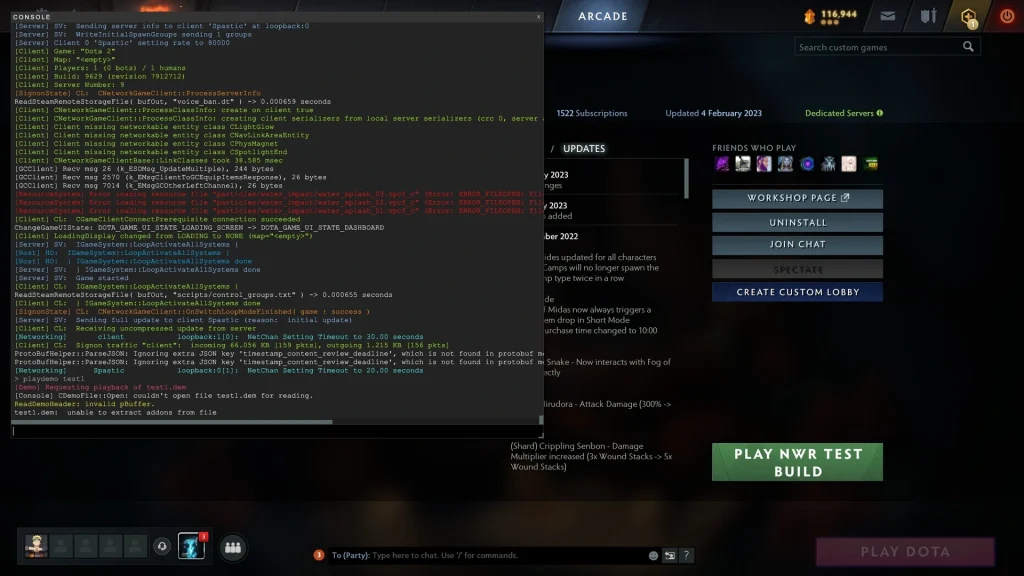
プライベートロビーを開き、試合開始前にチートを有効にします。開発者コンソールを開き、ローカルセッションでまだ必要な場合はsv_cheats 1と入力します。
host_timescaleに続けて数値を入力します。1より大きい値はシミュレーションを速め、0から1の間の値は遅くします。
テストが終わったらhost_timescale 1を入力します。ダメージ、移動、クールダウンを比較する前に通常速度に戻ります。
変更が反映されたことを確認する
2のような適度な値は、日常的なテストに適しています。極端な値ではクライアントが必要な視覚的詳細を省略する場合があり、テストの有用性が低下します。
変更を加える前にゲームクロックを確認してください。通常速度に戻ったら、クロックとアニメーションが通常のペースで動いていることを確認します。
よくある問題を避ける
マッチメイキングではこのコマンドをスキップしてください。公開サーバーはゲーム速度を独自に設定し、ローカルのチート設定を無視します。
非常に低い値を実行したままにして、クライアントがフリーズしたと決めつけないでください。ロビーを再起動する前に1に戻してください。
カスタムゲームは標準のコンソール動作を上書きする場合があります。ワークショップモードがコマンドを無視する場合は、通常のDotaマップで試してください。
通常マッチ前の最終確認
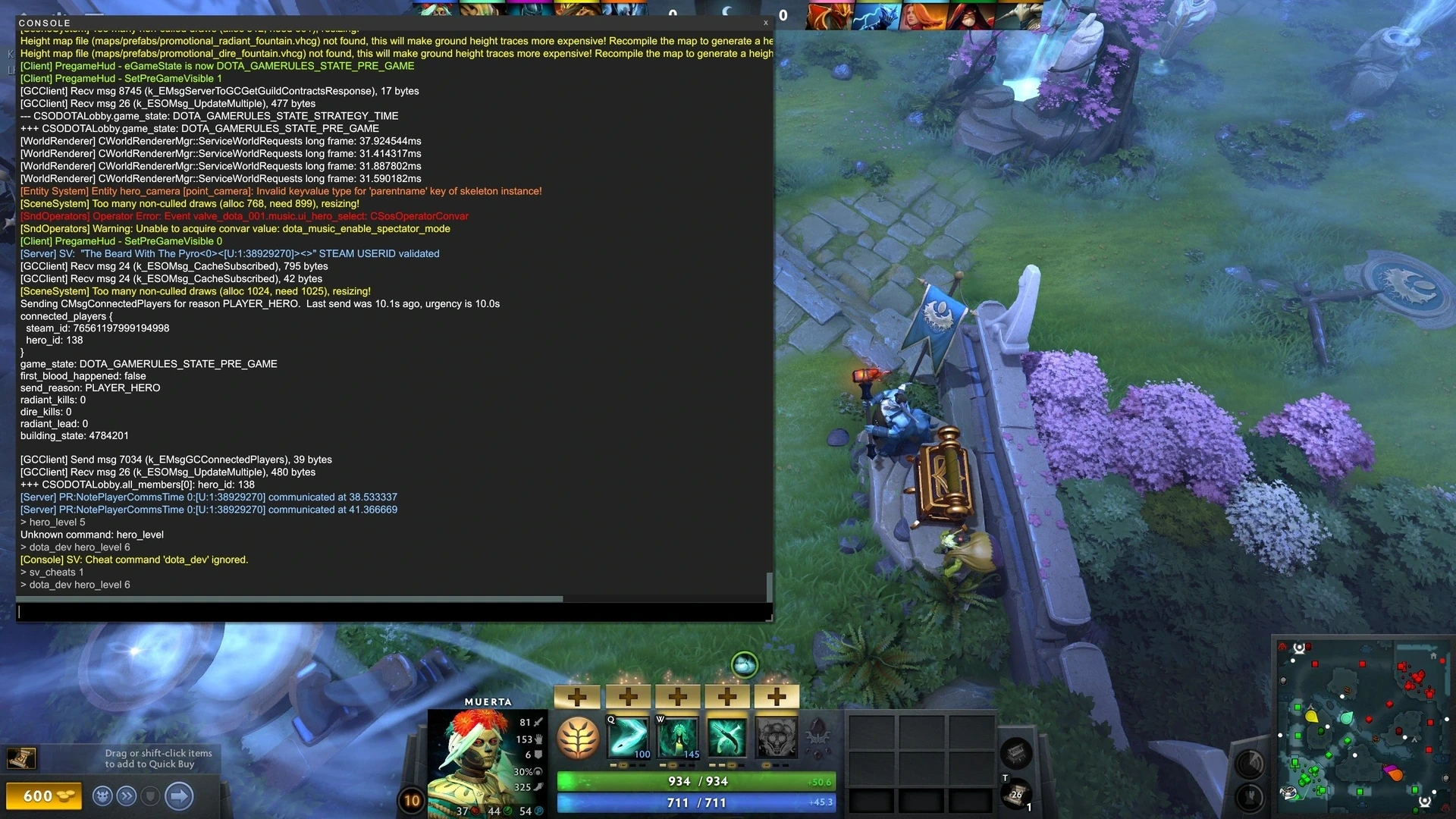
新しいプライベートロビーでもう一度この方法を実行します。表示される結果を確認したら、すべての一時設定をデフォルトに戻します。この簡単な確認により、練習用コマンドや実験的な変更が次の通常ゲームに持ち越されるのを防げます。
パッチ後にはメニューやコンソールコマンドが変わる可能性があります。ここで説明されているオプションがクライアントに表示されない場合は、古いファイルやコマンドを強制するのではなく、画面上の代替手段を使用してください。この投稿は下書きのままなので、公開前に編集者が現在のインターフェースを確認できます。
コメント (0)