

公開日
Dota 2は多くのインターフェース操作をシステムカーソルで処理しますが、カメラ移動とカメラグリップはゲーム内で設定します。まず安定したWindowsまたはドライバーの構成から始め、その後Dota 2内でカメラを微調整してください。
画面中央からミニマップまで何度か往復してください。ポインターは余計な修正なしでターゲットに着地するはずです。
最新の方法を使う
カーソルが不安定に感じる場合は、OSのポインターアクセラレーションを無効にしてください。テスト中はマウスDPIを1つの設定に保ちます。
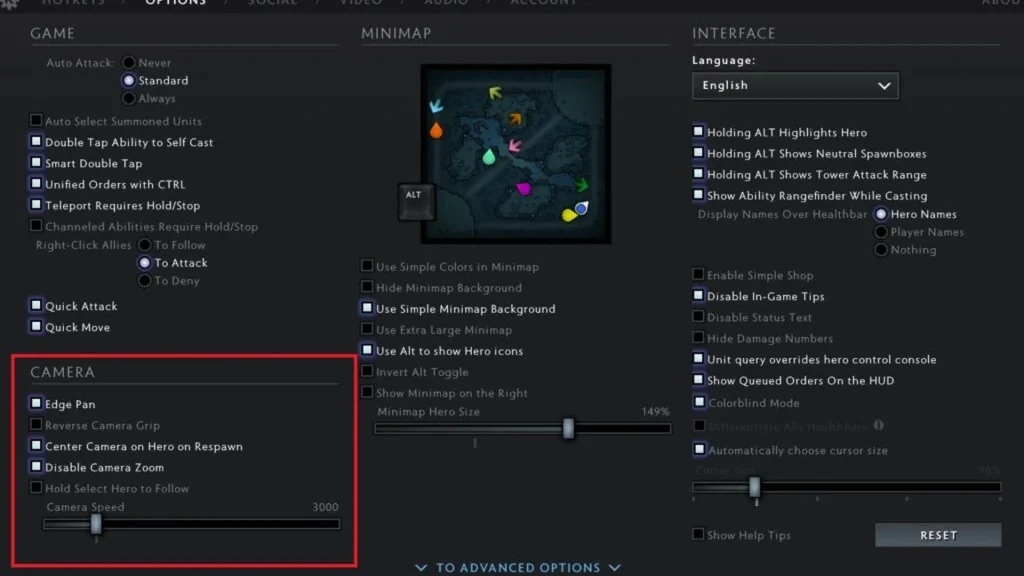
Dota 2の設定を開き、エッジ移動のCamera Speedを設定します。値を徐々に調整し、マップ上の同じ地点で再テストしてください。
ボタンで視点をドラッグしたい場合は、Camera Gripをバインドしてください。リバースグリップとエッジパンのどちらがマップの移動に合うか確認しましょう。
変更が機能したか確認する
レーン間を移動し、選択中のヒーローに素早く戻ってみてください。カメラはチームファイトに十分な速さでありながら、正確なキャストのためにコントロールを保てる必要があります。
アイテムを購入したり、インベントリ内で物を動かしたりしてみてください。パン操作でちょうどよく感じるカメラ速度は、小さなインターフェースのターゲットには速すぎるかもしれません。
よくある問題を避ける
DPI、オペレーティングシステムのポインター速度、ゲーム内カメラ速度を一度にすべて調整しないでください。どの変更が違いを生んだのかわからなくなります。
現在のクライアントに存在しない古いコンソール値は避けてください。コマンドが何を変更するか正確にわかっている場合を除き、表示されているメニューオプションに従ってください。
表示解像度やモニターのスケーリングを変更すると、端での移動の感触が変わる場合があります。どちらかを変更した後は、テストを再実行してください。
通常マッチ前の最終確認
新しいプライベートロビーでもう一度この方法を実行します。結果を確認したら、すべての一時設定を通常の値に戻します。この簡単な確認により、練習用コマンドや実験的な操作設定が次の通常ゲームに持ち越されるのを防げます。
パッチ後にはメニューや内部コマンドが変わる可能性があります。現在のクライアントにここで言及されているオプションが表示されない場合は、古いファイルやコマンドを強制するのではなく、表示されている代替手段を使用してください。保存された投稿は、公開前に編集者が実際のインターフェースを確認できるよう下書きのままです。
コメント (0)