

公開日
Steam Cloud Dota 2の設定はすでに定期的に保持されており、多くの操作設定を自動的に同期できます。それでも、Windowsの再インストール、アカウントの切り替え、コンソールコマンドの試用、別のコンピューターへの移行の前に、設定の個別バックアップを作成する価値はあります。
最も信頼できるバックアップは、Steamユーザー設定とカスタム設定をカバーします autoexec.cfg。不明なソースからダウンロードしたものでcfgフォルダ全体を上書きしないでください。古いコマンドは現在のバインドを壊したり、パッチ後にエラーを引き起こしたりする可能性があります。
まずDotaに標準設定を保存させる
クライアント内で必要なオプションとホットキーを調整します。設定ウィンドウを閉じ、Dotaを正しく終了してください。Steamを閉じたりマシンをシャットダウンしたりする前に、同期が完了するのを待ちましょう。
次の点を確認してください Steam Cloud がDota 2のSteamプロパティで有効になっていることを確認してください。クラウド同期は多くの設定やコントロールグループを維持できますが、複数人で1台のPCを共有する場合、手動バックアップの代わりにはなりません。
Dotaを再起動して操作設定を確認してください。設定がすぐに消える場合は、バインドの競合、読み取り専用ファイル、またはクラウドの競合が原因かもしれません。
主要なフォルダを特定する
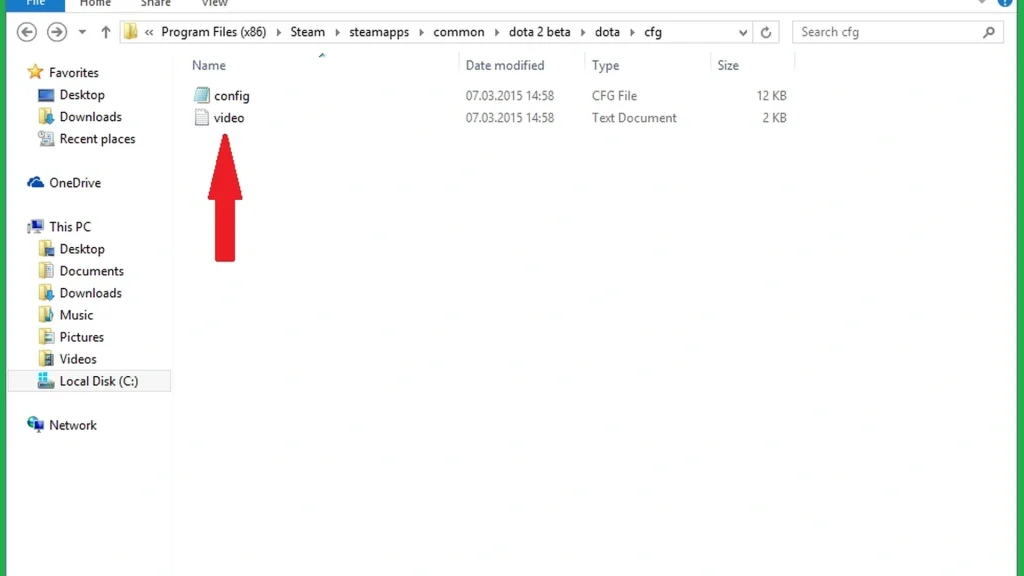
ゲームのインストール先には通常、steamapps/common/dota 2 beta/が含まれますgame/dota/cfg。ここに autoexec.cfg やその他のローカルエンジン設定ファイルが通常置かれている場所です。
アカウントに紐づくSteamデータは通常、Steam/userdata/あなたのSteam ID/570に保存されています。このパス内のremoteおよびlocalのconfigフォルダには、同期されたDota設定が含まれている場合があります。
Steamが別のドライブにインストールされている場合があります。Dota 2のプロパティを開き、「インストール済みファイル」を選択して「参照」をクリックし、Cドライブにあると決めつけずに実際のゲームフォルダを探してください。
| アイテム | 通常のパス | 役割 |
|---|---|---|
| カスタム起動コマンド | game/dota/cfg/autoexec.cfg |
起動時にテスト済みのコンソール値を適用する |
| アカウント設定 | Steam/userdata/Steam ID/570 |
アカウント固有のDota設定を保持する |
Steam Cloud |
Dota 2のSteamプロパティ | 対応設定を同期する |
| 手動バックアップ | Steamライブラリ外のフォルダ | 再インストールや修復時にファイルを安全に保つ |
クリーンなものを作成する autoexec.cfg
プレーンテキストエディタを開き、 autoexec.cfg の内部に game/dota/cfg フォルダに配置します。Windowsが末尾に.txtを追加していないか確認してください。検証済みのコンソールコマンドを1行に1つずつ記述します。
autoexecは、クライアントが通常のメニューから保存できないコマンドにのみ使用してください。特別な理由がない限り、標準のホットキーを重複させないでください。特殊なコマンドの上には簡単なコメントを追加し、後で目的が分かるようにしましょう。
Dotaを再起動し、コンソールを開いて値を確認します。クライアントがファイルを実行していない場合は、次のように入力してください exec autoexec をコンソールに入力し、エラーメッセージを確認してください。
名前付き設定を保存する
対応ビルドでは、コンソールコマンド host_writeconfig の後にシンプルな名前を付けると、名前付き設定が書き込まれます。例えば、 host_writeconfig practice 後で読み込めるconfigを作成します exec practice.
ファイル名は英字、数字、アンダースコアに限定してください。スペースや引用符は避けます。出力には多くのエンジン値が含まれる場合があるため、ポータブルな個人用configとして扱う前に確認してください。
名前付きconfigは代わりになりません Steam Cloud 一部のインターフェース設定がスキップされる場合があります。手動のフォルダバックアップも併せて保管してください。
手動バックアップを作成する
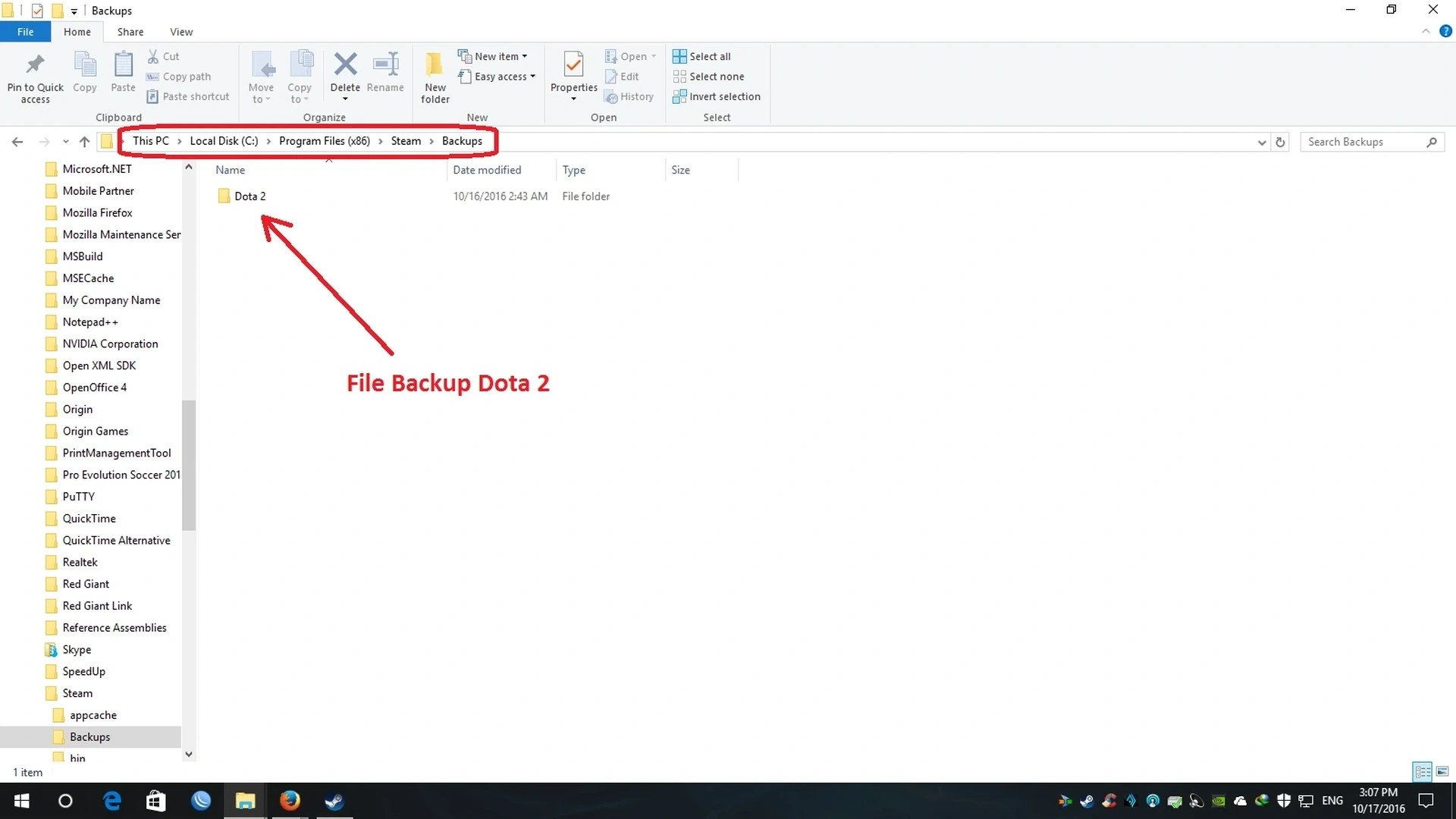
有効な設定ファイルをコピーする前に、DotaとSteamを終了してください。日付付きのフォルダを作成し、コピーします autoexec.cfg アカウントの570設定フォルダも同様です。バックアップ内では元のフォルダ構造を維持してください。
再インストールでライブラリの内容が消える可能性があるため、バックアップはSteamのインストール先の外に保管してください。別のドライブやプライベートなクラウドフォルダなら、より強固に保護できます。
userdataフォルダ全体を公開しないでください。アカウント関連の情報や個人設定が含まれている可能性があります。トラブルシューティングに必要な無害な設定行だけを共有しましょう。
クラウドの競合を起こさずに復元する
Dotaをインストールして一度起動します。ゲームとSteamを終了してください。新しく生成されたファイルをバックアップしてから、古い設定を対応するフォルダにコピーします。
Steamを起動し、クラウドの競合が発生した場合は慎重に対処してください。変更日時が正しいバージョンを選びます。ボット戦を読み込み、ヒーロー選択、アビリティ、アイテム、カメラ、チャット、コントロールグループをテストしましょう。
クライアントの動作がおかしい場合は、新しいファイルを復元してからカスタムコマンドを1つずつ戻していきましょう。そうすれば、どの古い行が問題を引き起こしたのかを特定できます。
コメント (0)