

公開日
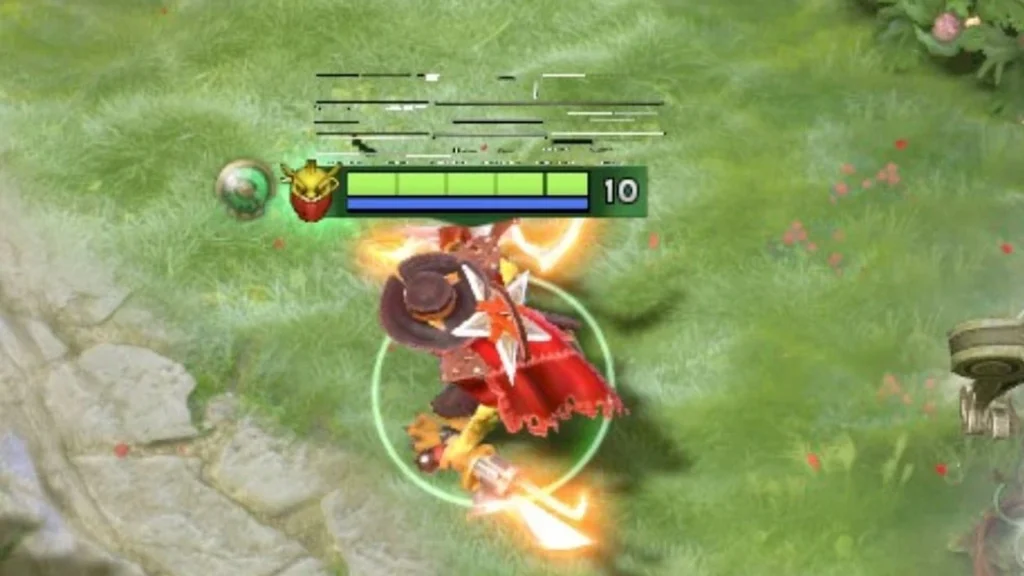
Dota 2は頭上の体力バーを細いセグメントと太いセグメントに分け、大きな体力プールを把握しやすくしています。区切りの少ないシンプルなバーを好む人もいます。現在のHUDコマンドはバー全体の見た目を調整しますが、古いカスタムマーカーコマンドは信頼できなくなっています。
変更はここでテストしてください ヒーローを試す 他の場所で使う前に。マーカーはラストヒットやダメージ見積もりの助けになるため、隠すと雑然さと一緒に有用なデータも失われます。
コンソールを有効化してアクセスする
設定からオプションを選び、詳細設定の下で開発者コンソールをオンにします。ホットキーに戻り、コンソールを開くキーを割り当てます。起動してください ヒーローを試す HUDコマンドを試す前に。
コンソールを開いて入力してください dota_hud_healthbars の後に0から3の数字を付けて入力します。Enterを押し、コンソールを閉じてヒーローとクリープを確認してください。表示される内容は現在のHUDビルドによって異なる場合があります。
数字なしでコマンドを入力すると現在の設定が表示されます。変更する前に元の値をメモしておきましょう。ほとんどの設定ではデフォルトで3が使われます。
体力バーのスタイルを選ぶ
設定0は頭上の体力バーをオフにします。画面はこれが一番すっきりしますが、戦闘の重要な情報を失います。通常マッチでは避けてください。
設定1は主要な区切り線がなくなった、よりシンプルなバーを表示します。設定2は別の細身のマーカーデザインを使用します。設定3は標準クライアントにあるデフォルトのセグメント表示に戻します。
各設定をタフなヒーローとレーンクリープで試してみてください。レベル1のヒーローで読みやすいレイアウトも、そのヒーローの体力が数千になると見づらくなることがあります。
| 値 | ヘルスバーの結果 | 推奨用途 |
|---|---|---|
| 0 | 頭上ヘルスバーを非表示 | スクリーンショットまたは管理されたテストのみ |
| 1 | 主要な区分のないシンプルなバー | 画面上の情報を減らしたいプレイヤー |
| 2 | 縮小された代替マーカースタイル | と照らし合わせて確認 ヒーローを試す |
| 3 | 標準的な分割型ヘルスバー | 通常マッチと標準設定 |
古いマーカーサイズのコマンドは信頼できない
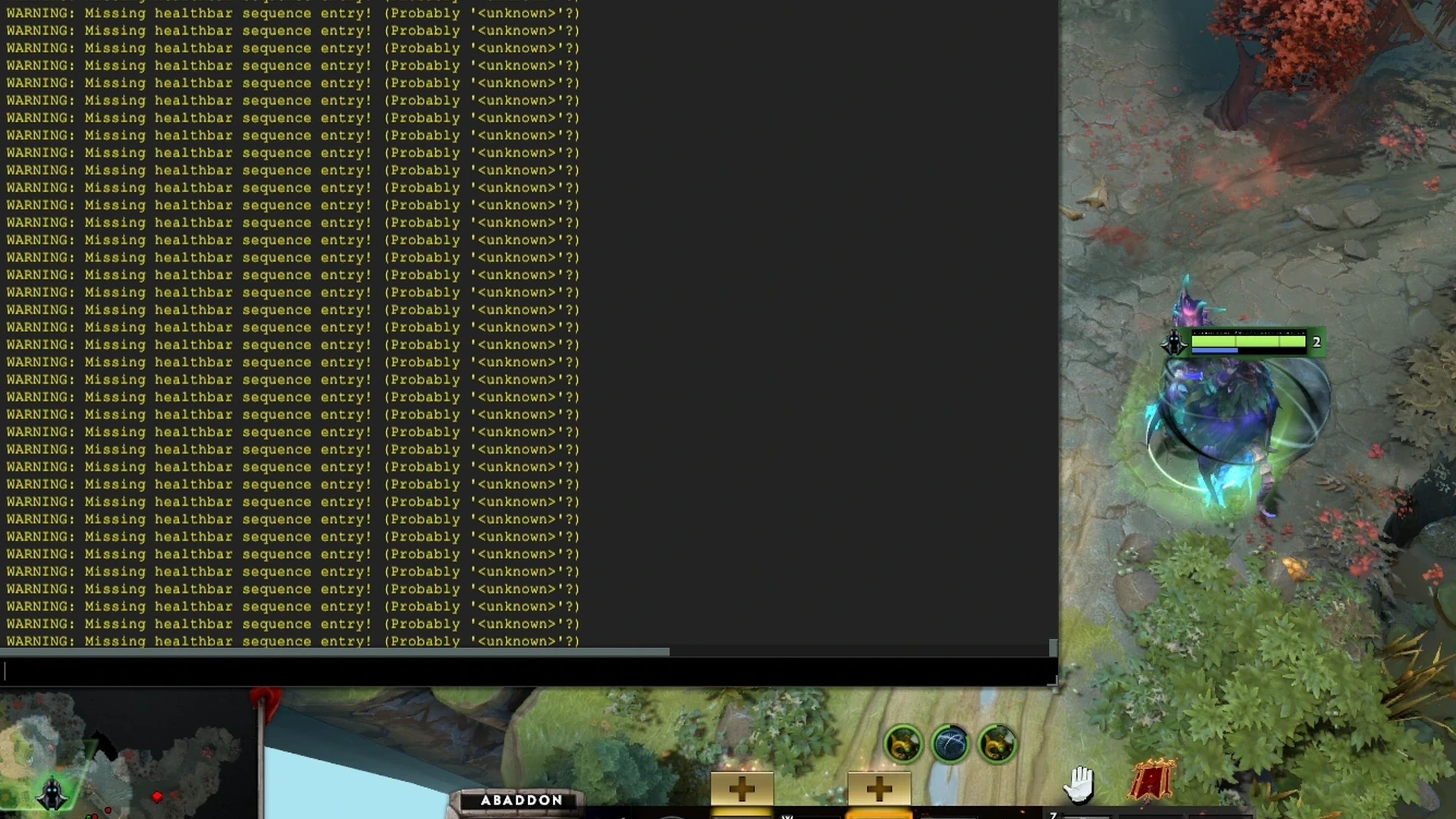
dota_health_per_vertical_marker 各縦線がどれだけの体力を表すかを設定するために使われていました。最近のクライアント報告によると、これは削除または無効化されているため、現在の設定をこれに基づかせるのは避けてください。
かつて古いコマンドでバーの上に正確な体力数値が表示されましたが、Valveは数年前にそのオプションを廃止しました。コンソール一覧に似た名前の変数がまだ見つかるかもしれませんが、必ずしもライブの頭上表示に影響するわけではありません。
現在のデモセッションで見えるものだけを信じてください。コマンドで何も変わらない場合はデフォルトに戻し、そこには入れないでおきましょう autoexec.cfg.
戦闘で必要な情報は残す
セグメントがあると、ラストヒットやとどめの前に素早く体力を判断できます。伝統的に、細い線は小さな体力の区切りを、太い線は大きな区切りを表します。正確な見た目はインターフェースの更新で変わる可能性があります。
Axe、Necrophosなど体力のしきい値に依存するヒーローは、明確な体力表示の恩恵を受けます。マーカーを隠しても正確なキルしきい値は分かりません。ターゲットの体力数値が見える場合はそれを活用し、バリア、再生、ダメージ軽減も考慮に入れましょう。
小さい画面でマーカーが混雑して見えるなら、塗りつぶしバーが理にかなうこともあります。すべてのバーを削除する前に、インターフェーススケールや解像度を上げてみてください。レンダリングが鮮明になれば可読性の問題自体が解決するかもしれません。
デフォルトバーに戻す
コンソールを開いて入力してください dota_hud_healthbars 3。インターフェースが更新されない場合はDotaを再起動してください。次の行を削除してください: autoexec.cfg このコマンドを変更するもの、あるいは起動時にカスタム値が戻ってくる可能性があります。
それでも頭上バーが表示されない場合は、観戦者設定、カスタムHUDファイル、リプレイモードを確認してください。リプレイでは通常のプレイヤーが見るものとは異なる表示オプションが適用されることがあります。
デフォルトとカスタム両方のスタイルのスクリーンショットを保存しておきましょう。パッチでインターフェースが変わった後のトラブルシューティングが格段に楽になります。
コメント (0)