

公開日
Dota 2はデフォルトでフリーカメラを使用しますが、クライアントは1回の押下で視点を選択中のヒーローにスナップできます。テレポート後、ミニマップ確認時、予期せぬファイト発生時に役立ちます。カメラを常時固定するのは通常適していません。プレイヤーは他のレーンも見る必要があるからです。
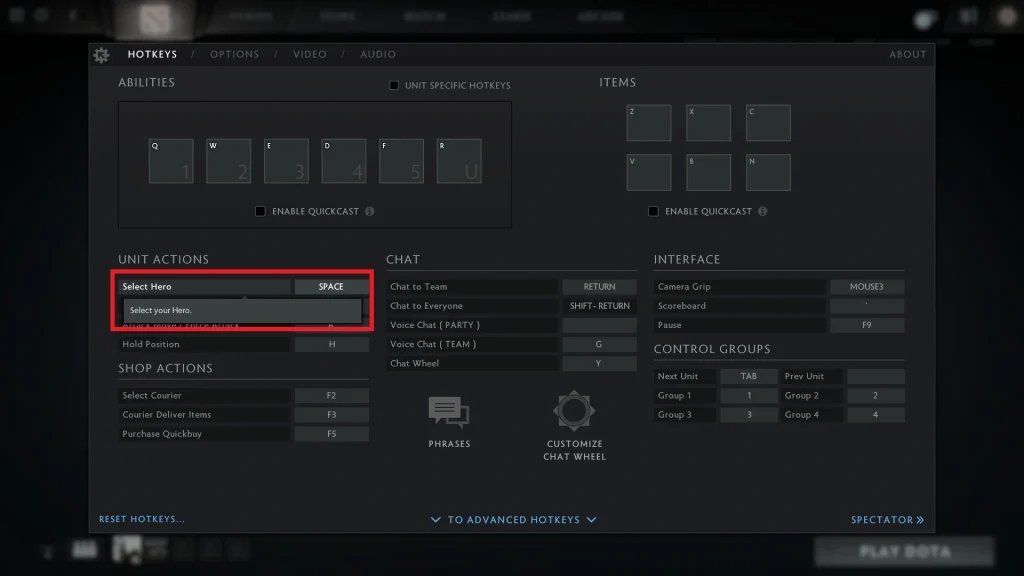
カメラを別の場所に移動し、Select Heroを押して、視点がすぐに戻ることを確認してください。
最新の方法を使う
設定を開き、Select Heroに割り当てられているキーを確認してください。1回押すとヒーローが選択され、カメラが再センタリングされます。
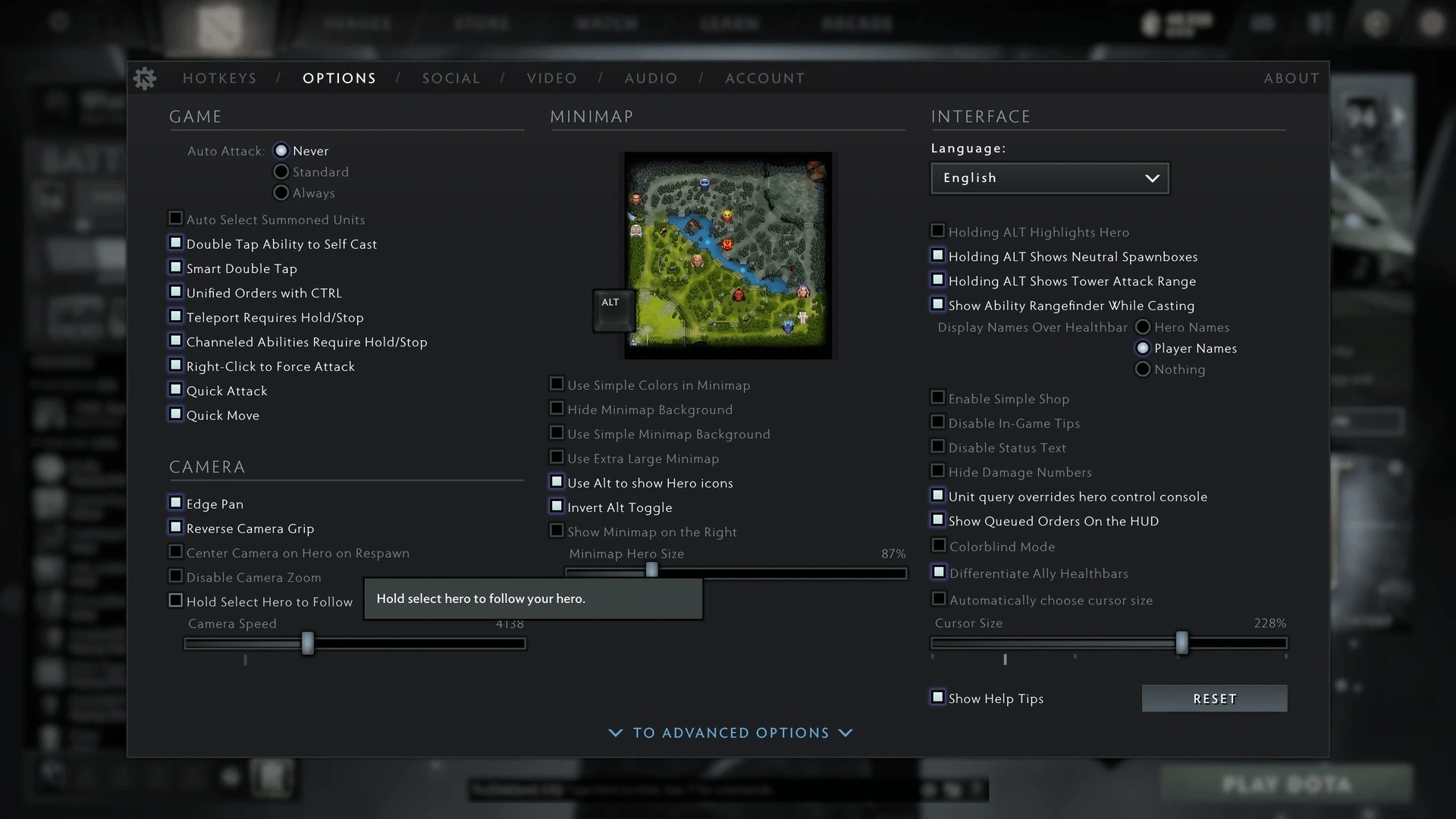
現在のクライアントがそのキーにホールドやフォローのオプションを提供している場合は使用できます。カメラを再び自由に動かしたいときはキーを離してください。
サモン用のコントロールグループは別に割り当ててください。メインヒーローのキーは常に選択と視点の両方をヒーローに戻すべきです。
変更が機能したか確認する
クーリエや他の操作ユニットを選択した後にキーを試してください。ポートレートをクリックせずにヒーローに戻るはずです。
ヒーロー、ミニマップ、チームファイトの間を何度も切り替えてください。ヒーローモデルだけを見つめるよりも、素早い再センタリングが重要です。
よくある問題を避ける
Select Heroをアイテムやアビリティがすでに使用しているキーに割り当てないでください。バインドの重複はコマンドを不安定に感じさせます。
固定された視点はマップ把握を減らし、接近する敵を隠す可能性があります。試合全体ではなく短い瞬間に限定してください。
カメラの挙動はリプレイや観戦モードで異なる場合があります。ライブの練習ロビーでバインドをテストしてください。
通常マッチ前の最終確認
新しいプライベートロビーで手順をもう一度試してください。表示される結果を確認し、すべての一時的なオプションを通常の値に戻します。この短い確認により、練習用コマンドや実験的な設定が次の通常ゲームに持ち越されるのを防げます。
メニューや内部コマンドはアップデート後に変わる可能性があります。現在のクライアントにここで説明されているオプションがない場合は、古いファイルやコマンドを強制するのではなく、表示される代替手段を使ってください。保存された投稿は下書きのままにしてあり、公開前に編集者が現在のインターフェースを確認できるようにしています。
コメント (0)