

公開日
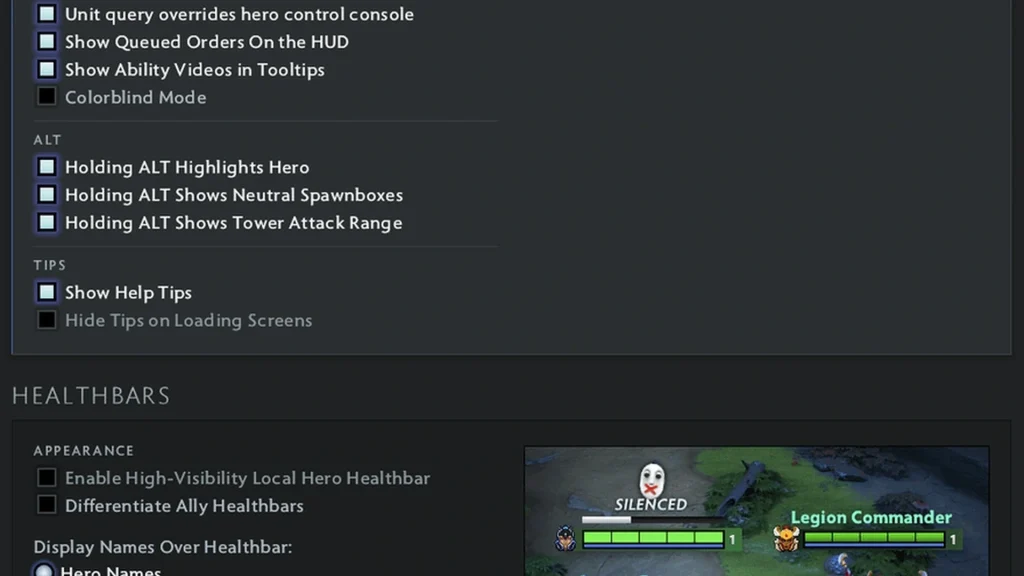
Dota 2 には、ヘルスバーを見やすくする安全な方法が2つあります。色覚異常モードは味方と敵のパレットを変更します。高視認性の自分のヒーロー設定は、戦闘中に自分のバーをより目立たせます。
現在のクライアントには、各ヘルスバーごとの完全なカラーピッカーがありません。古いコンソールガイドには赤・緑・青の個別の値が載っていますが、それらのコマンドは新しいビルドでは予測不能な動作をします。まずは公式にサポートされているインターフェースオプションから始めてください。
内蔵のカラーオプションを有効にする
設定を開き、次にオプションを開きます。アクセシビリティまたは色覚異常の項目を探してオンにします。文言はクライアントの言語によって異なります。変更を確定する前に、デモマッチを読み込んで味方・敵・中立・自分のヒーローバーを比較してください。
次に、インターフェースを開き、高視認性のローカルヒーロー体力バーをオンにします。これは自分のヒーローのみを強調表示するため、サモン、イリュージョン、スペルエフェクトが同じ場所に密集しているときに役立ちます。
各設定を個別に試してください。高視認性バーと通常のチームカラーを併用するのが好きなプレイヤーもいれば、色覚サポートモードが提供する味方と敵の追加コントラストを必要とするプレイヤーもいます。
コンソールは基本的な切り替えに限定する
詳細設定で開発者コンソールをオンにします。コンソールのホットキーを割り当て、デモマッチを開始し、入力してください dota_hud_colorblind 1。入力してください dota_hud_colorblind 0 デフォルトスキームに戻すには。
コマンド dota_hud_healthbar_local_player_high_visibility 1 対応ビルドでより強いローカルヒーローバーを有効にします。オフにするには0に設定します。メニューの方が現在の状態を明確に表示するため、依然として安全な選択肢です。
古いフォーラムから長い設定ファイルを貼り付けないでください。コマンドは削除されたり、別の用途に再利用されたりする可能性があります。1つの値を変更し、結果を確認し、以前の設定が何だったかを記録してください。
| 設定 | 推奨方法 | 機能 |
|---|---|---|
| 色覚異常の色 | アクセシビリティ設定 | 味方と敵の色のコントラストを変更します |
| 自分のヒーローの体力バー | インターフェース設定 | 自分の体力バーをより早く見つけやすくします |
| 色覚サポートコンソール切替 | dota_hud_colorblind 1 |
サポートされている色覚サポートスキームを有効にします |
| デフォルトカラー | dota_hud_colorblind 0 |
標準スキームを復元します |
手作りのRGBコマンドが不十分な理由
古い設定では、_color_r、_color_g、_color_bで終わるコマンドでチームカラーを変更していました。これらの値はミニマップアイコン、選択アウトライン、その他のHUD要素も変更する可能性があるため、調整した色は他の場所で可読性を損なうことがあります。
最近のパッチではレガシー変数が無視されることがあります。コマンドがまだ存在していても、ヒーロー上の体力バーに影響しなくなっている場合があります。そのため、コマンドがコンソールで値を返しても目に見える変化が起きないことがあります。
これにはカスタムHUDや編集したゲームファイルは必要ありません。公式設定を使い、インターフェースファイルには触れないでください。変更されたファイルはアップデート後に壊れることがあり、トラブルシューティングを難しくします。
読みやすいセットアップを組み立てる
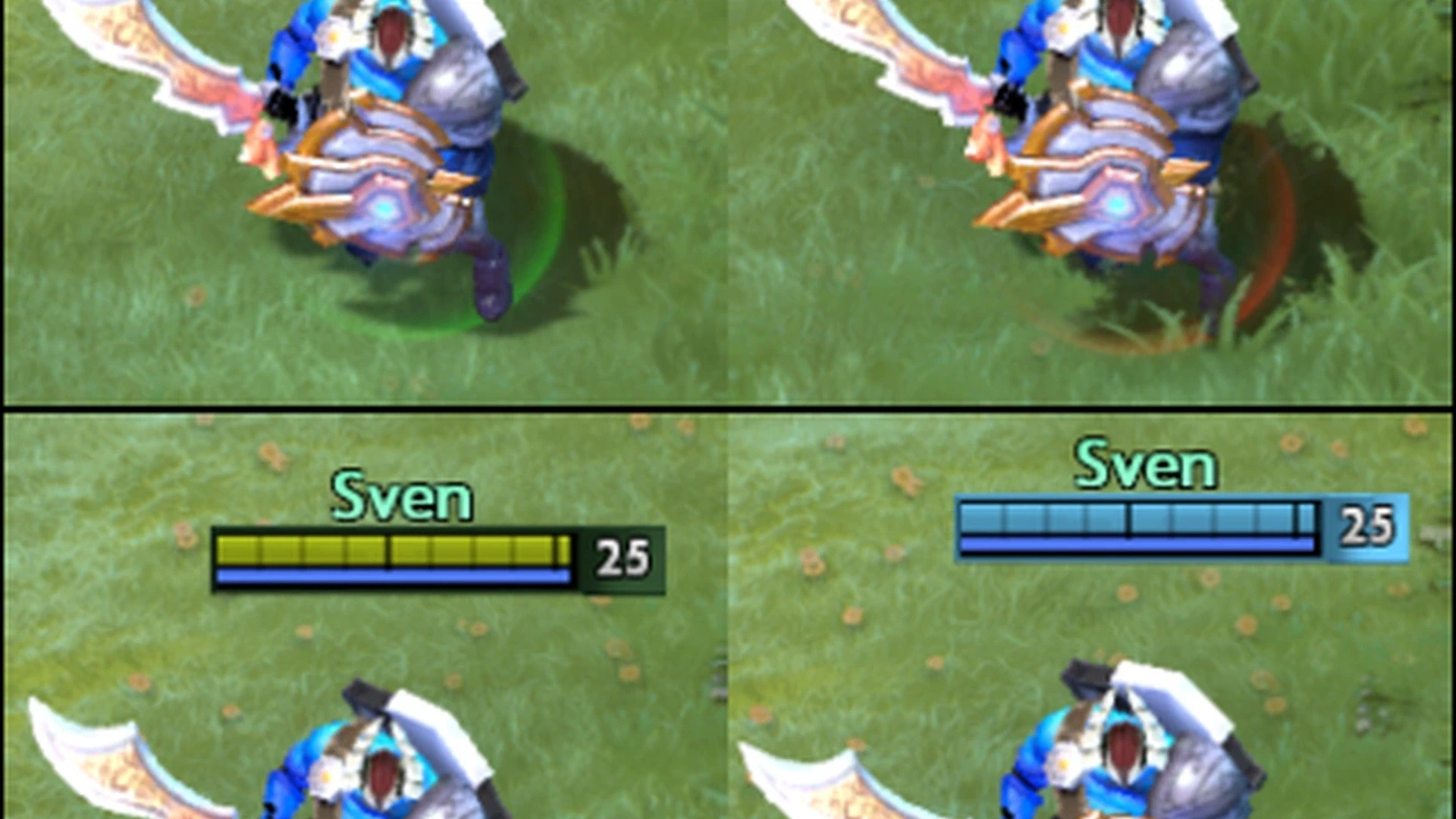
まずカラーモードを選択し、次にバーの視認性を微調整します。ヒーロー名は認識の助けになる場合のみオンにしてください。大きすぎる名前は、特に低解像度の画面では、混戦中にユニットを隠すことがあります。
色を判断する前にレンダリングの明るさとモニターのコントラストを調整してください。暗い色調を平坦にする強力なモニターフィルターをオフにします。 Dire エリアはより暗い地形を使用するため、 Radiant ベースは近くで見失われることがあります Dire 付近の木々の近くでは見づらくなることがあります。
すべての比較を同じデモファイトで行ってください。複数のヒーローやイリュージョンをスポーンさせ、クリープの近くに配置します。自分のヒーローがすぐに見つけやすいままである一方で、体力が素早く減るかどうかを確認してください。
デフォルトの見た目に戻す
設定を再度開き、色覚サポートモードと高視認性オプションをオフにします。コンソールのトグルを使用した場合は、両方を0に設定してクライアントを再起動してください。他のコントロールを失うことなく標準インターフェースが戻るはずです。
色がまだおかしく見える場合は、モニタープロファイルとグラフィックスドライバーの色設定を確認してください。Steamの起動オプションやサードパーティのオーバーレイもフィルターを追加することがあります。Dotaの設定全体をリセットする前に、それらを一時的にオフにしてください。
自分に合った設定のスクリーンショットを保存してください。クライアントのアップデート後や別のコンピューターに移った際のクイックリファレンスとして役立ちます。
コメント (0)